

قاعدة المعرفة من آفاقي \ AVL \ التقارير
تُعد وحدة التقارير في نظام AVL أداة قوية تمكّن المستخدمين من مراقبة وتحليل وتحسين أداء الأسطول من خلال تقارير ديناميكية وقابلة للتخصيص.
تساعد هذه الأدوات المستخدمين على:
- تحليل بيانات الأسطول
- أتمتة إنشاء التقارير
- استخراج مؤشرات مهمة لاتخاذ القرارات التشغيلية.
توفر هذه الوحدة إمكانيات شاملة لإعداد التقارير عبر ثلاث علامات تبويب رئيسية:
- التقارير (Reports)
- القوالب (Templates)
- الجدولة (Schedules)

- مجالات التقرير
- وحدات التقرير
- مناطق التقرير
- اختيارات التقرير
- عدد الوحدات / عدد الوحدات المراقبة
- عدد الوحدات المتوقفة
- عدد الوحدات المتحركة
- دخول ك
- تبويب التقارير
- تبويب القوالب
- تبويب الجدولة
- تحديث اللائحة
- إضافة تقرير
- إخفاء لائحة التقارير
- الصفحة الرئيسية
- قائمة الأختيارات
- الصفحة الحالية
- التطبيقات المتصلة
- التنبيهات
- شاشة كاملة
- ادارة الحساب
تبويب التقارير
يعرض هذا التبويب جميع التقارير التي تم تنفيذها.
تعرض التقارير البيانات في شكل:
- جداول منظمة
- مخططات
- رسوم بيانية
مما يوفر للفرق التشغيلية رؤية واضحة تساعد على اتخاذ القرار.
يمكن للمستخدمين:
- عرض سجل التقارير التي تم إنشاؤها.
- الوصول إلى التقارير التي تم توليدها.
- البحث عن تقرير محدد.
- تحديث قائمة التقارير لتحميل التقارير الجديدة.
- توسيع أو طي قائمة التقارير لتسهيل التنقل.

إجراءات التقارير
بجوار كل تقرير تظهر مجموعة من أزرار الإجراءات التي تسمح للمستخدمين بما يلي:

تحميل تقرير HTML

الاعدادات

تحميل تقرير الإكسل

تحميل تقرير PDF

مسح التقرير
إنشاء تقرير
تسمح العديد من أنواع التقارير باستخدام عوامل تصفية مثل:
كما يمكن التصفية حسب:
- المدة
- المسافة
- حدود السرعة
- اسم الوحدة
- السائق
- المقطورة
- السياج الجغرافي
خطوات إنشاء تقرير جديد
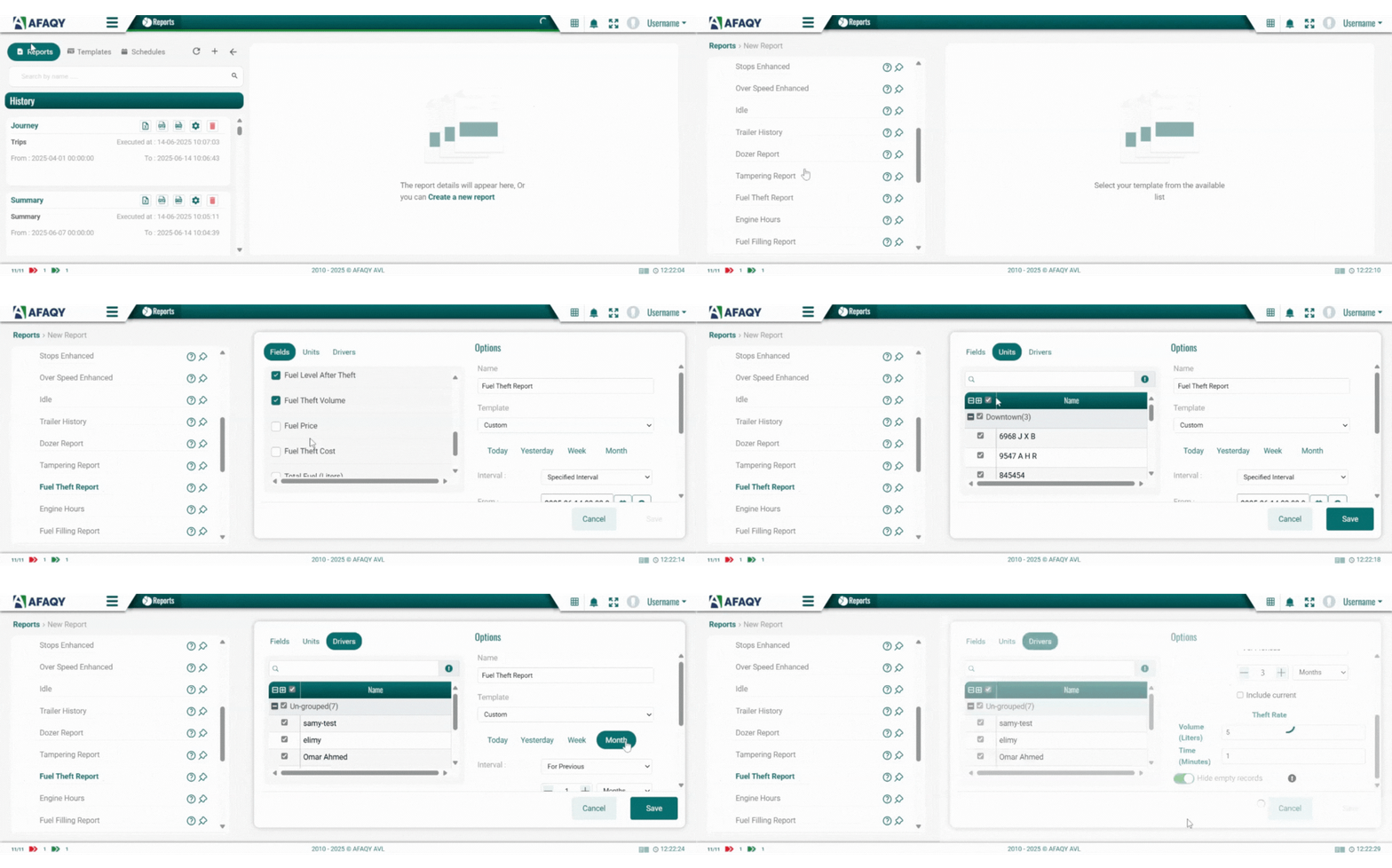
- اضغط على أيقونة + أو زر إنشاء تقرير جديد.
- اختر فئة التقرير المناسبة (مثل: نشاط المركبات، نشاط المناطق).
- اختر نوع التقرير المطلوب (مثل: الرحلات، المناطق الجغرافية، التوقفات).
- اضغط على أيقونة المعلومات لمعرفة هدف التقرير والمدخلات المطلوبة (اختياري).
- يمكن تثبيت التقرير للاستخدام لاحقًا.
- أدخل اسم التقرير.
- اختر قالبًا موجودًا مسبقًا (اختياري).
- حدد مدة التقرير.
- قم بتحديد:
- حقول التقرير
- الوحدات أو السائقين أو المناطق الجغرافية
- عوامل التصفية
- أي إعدادات مخصصة
- اضغط حفظ (Save) لإنشاء التقرير.
تبويب القوالب
يساعد تبويب القوالب على تبسيط إنشاء التقارير المتكررة من خلال حفظ إعدادات التقارير لاستخدامها لاحقًا.
يُعد هذا مناسبًا للتقارير التي يتم إنشاؤها بشكل متكرر بنفس المعايير.
المميزات
- يمكن للمستخدمين تعديل القوالب أو حذفها حسب الصلاحيات.
- مناسبة لتقارير:
- الأقسام
- المناطق الجغرافية
- مجموعات الوحدات
- يتم تجميع القوالب حسب نوع التقرير لتسهيل الوصول إليها.
- يمكن أن تتضمن القوالب:
- وحدات محددة مسبقًا
- مناطق جغرافية
- سائقين
- أسماء مخصصة
يمكن تعديل قوالب التقارير  أو حذفها
  ، وستظهر تحت نوعها لتسهيل الوصول إليها بسرعة.

يمكن للمستخدمين:
- تخصيص قوالب التقارير حسب احتياجاتهم.
- البحث عن قالب تقرير معين
.svg) .
. - توسيع أو طي قائمة القوالب لتسهيل التنقل
 .
.

إنشاء قالب تقرير
يمكن لكل قالب تقرير أن يتضمن إعدادات مخصصة مثل:
كما يمكن تحديد:
- الفترات الزمنية للتقرير
- الفواصل الزمنية
- فلاتر القيم مثل:
- السرعة
- المسافة
- مدة التشغيل
- حقول مخرجات التقرير
- الوحدات
- السائقين
- المناطق الجغرافية
- الحساسات
الخطوات
- انتقل إلى تبويب القوالب Templates.
- اختار فئة التقرير ثم أضغط على + بجوار نوع التقرير.
- قم بإعداد الحقول والفلاتر وخيارات التقرير.
- أضغط على حفظ Save لحفظ القالب.
تبويب الجدولة
يسمح تبويب الجدولة للمستخدمين بإرسال التقارير تلقائيًا عبر البريد الإلكتروني إلى الجهات المعنية.
يضمن ذلك حصول صناع القرار على التقارير في الوقت المناسب دون تدخل يدوي.

إجراءات التقارير المجدولة
تُعد هذه الميزة مهمة لميكنة:
- تقارير الامتثال
- المراجعات التشغيلية
- تقارير الإدارة.
يتم عرض التقارير المجدولة في جدول يحتوي على الإجراءات التالية:
- تعديل إعدادات الجدولة
- حذف الجدولة
 نسخ الجدولة
 .svg) عرض تفاصيل الجدولة
عرض تفاصيل الجدولة
جدولة تقرير

- اضغط على أيقونة + لإنشاء جدولة جديدة.
- أدخل اسم الجدولة (مثال: أداء الأسطول).
- اختر قالب تقرير موجود من القائمة.
- اختر فترة التقرير:
- يومي
- أسبوعي
- شهري
- إذا كان أسبوعيًا اختر يوم الإرسال.
- إذا كان شهريًا اختر يوم الشهر.
- حدد وقت الإرسال.
- قم بتفعيل الخيارات الإضافية:
- بما في دلك الحالي
- مرة واحدة فقط
- إكسل / بي دي إف
تضمين بيانات اليوم أو الأسبوع أو الشهر الحالي.
إرسال التقرير مرة واحدة فقط.
اختيار صيغة التقرير.
- أضف عناوين البريد الإلكتروني للمستلمين.
- اضغط حفظ لتفعيل الجدولة.
تفصيل فئات التقارير
يتم تنظيم التقارير ضمن ست فئات رئيسية. تحتوي كل فئة على مجموعة من التقارير المصممة لقياس مؤشرات تشغيلية محددة، مما يوفر عرضًا تفصيليًا دقيقًا بالإضافة إلى نظرة عامة شاملة لأداء الأسطول.
للاطلاع على شرح مفصل لكل نوع من التقارير، بما في ذلك:
- ما الذي يقيسه كل تقرير.
- كيفية قياس البيانات.
- الحقول المطلوبة لإدخال البيانات وفلاتر التصفية.
يرجى الرجوع إلى الصفحات المخصصة التالية:

