

قاعدة المعرفة من آفاقي \ AVL \ الرسائل
يوفر قسم الرسائل تدفقًا خامًا ومؤرخًا زمنيًا لكل تحديث ترسله الوحدة إلى AVL (المعاملات + الحساسات).
يُستخدم لتشخيص الاتصال، التحقق من سلوك الحساسات، والتحقيق في الحوادث على أدق مستوى.

- عدد الوحدات ككل/ عدد الوحدات المراقبة
- عدد الوحدات المتوقفة
- عدد الوحدات المتحركة
- التحديثات
- الساعة
- تخصيص أعمدة القائمة
- التطبيقات المتصلة
- التنبيهات
- شاشة كاملة
- ادارة الحساب
- دخول ك
- اخفاء / اظهار جزء البيانات
- الصفحة الرئيسية
- الوحدة المختارة
- الصفحة الحالية
- تعديل الوحدة
- تبويب الجدول
- تبويب الرسم البياني
الصلاحيات
- يجب أن يمتلك المستخدمون صلاحية عرض للوحدة (أو الوحدات) المحددة.
- إذا تمت مشاركة الوحدات عبر المجموعات المشتركة، يمكن للمستخدمين صلاحية قراءة الرسائل.
- يمكن للمسؤولين الاستعلام عن وحدة واحدة في كل مرة، حتى ضمن الحسابات المشتركة، وفقًا لإعدادات الصلاحيات.
تتبع الرسائل
اتبع الخطوات التالية لتتبع الرسائل لأي وحدة:
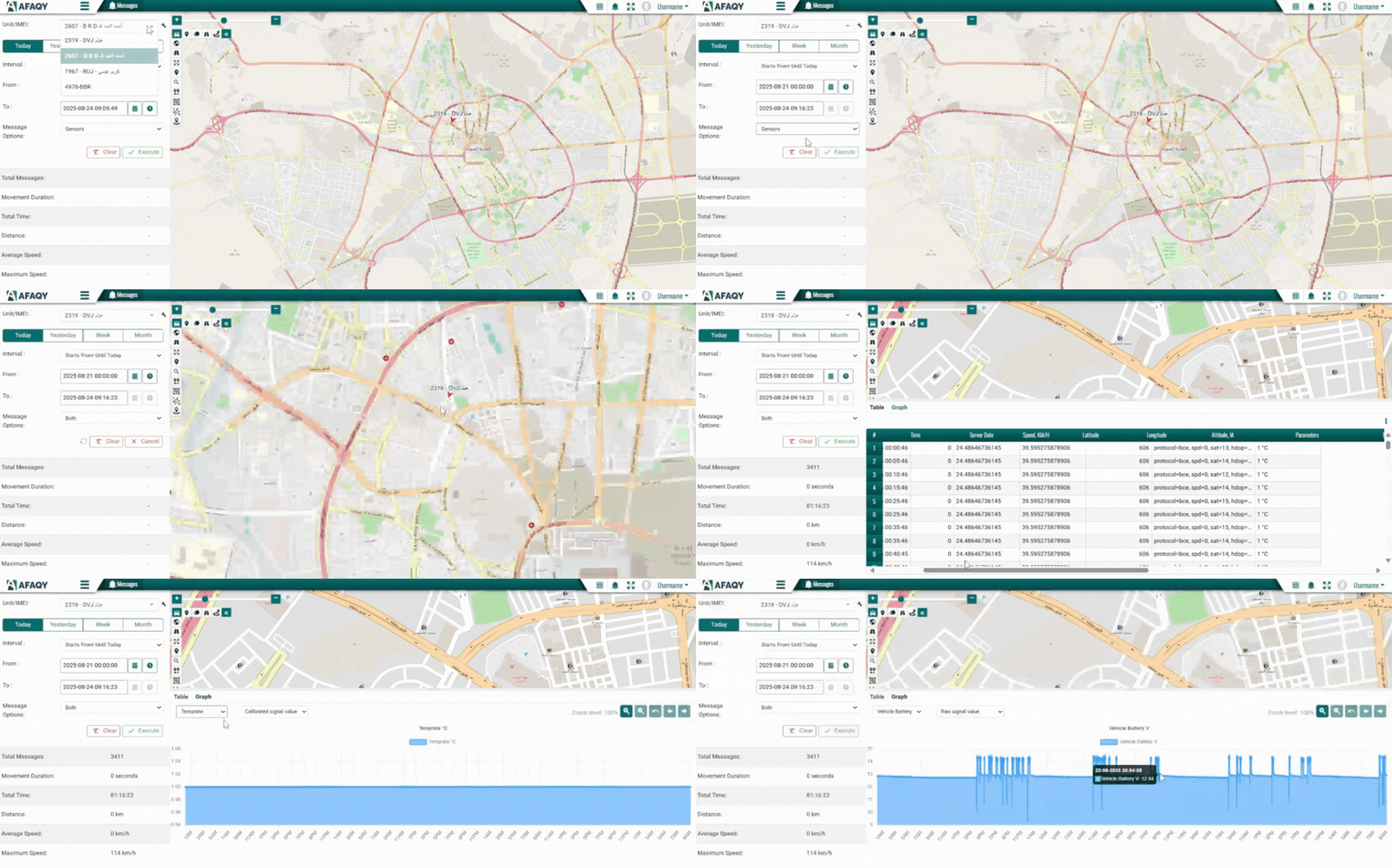
1. اختيار الوحدة
- استخدم حقل البحث عن الوحدة.
- ابحث باستخدام اسم الوحدة أو IMEI.
- يمكن إضافة وحدة واحدة فقط في كل مرة.
- الوحدات المشتركة تظهر إذا كان لديك صلاحية عرض.
2. اختيار المصدر
نصيحة: لتحقيقات الوقود/الحرارة، ابدأ بـ الحساسات لتقليل البيانات.
- المعطيات: بيانات الجهاز/الحساس الخام (مثل السرعة، الموقع، الجهد، ACC، RPM).
- حساسات: القيم بعد معايرة الحساس (مثل مستوى الوقود، الحرارة، الوزن).
- الكل: دمج المعاملات + الحساسات في نفس التدفق.
3. تحديد النطاق الزمني
الحد الأقصى للفترة بين من و إلي هو 3 أشهر
- اختيارات جاهزة: اليوم ، أمس ، اسبوع ، شهر
- أو نطاق مخصص (من/إلي)
- وقت إلي لا يمكن أن يتجاوز الوقت الحالي
6. استكشاف النتائج
- تصفح الجدول و الرسم البياني للحصول علي المعلومة المرادة
- استخدم تصدير لتنزيل النتائج Excel
5. مراجعة الملخص
بعد التنفيذ يظهر شريط ملخص يحتوي على:
- متوسط السرعة
- أقصى سرعة
- مدة الزمن
- إجمالي المسافة
4. تشغيل الاستعلام
- اضغط نفذ لجلب الرسائل
- اضغط إلغاء لإيقاف الاستعلام
- استخدم مسح لإزالة الفلاتر
عرض الجدول
يعرض كل رسالة كسطر يحتوي على تفاصيل كاملة.

الأعمدة
تعتمد على نوع الوحدة والحساسات، وتشمل عادة:
- الوقت: Device Time, Server Time
- الموقع: Latitude, Longitude, Address, Altitude
- الحركة: Speed, ACC, RPM
- الحساسات: Fuel level, Temperature, Weight
- الكهرباء: Voltage, Satellites, Accuracy
عرض الرسم البياني
يعرض البيانات بشكل زمني.
.gif?w=828.734375)
الاستخدامات
- رسم Fuel + Speed ← اكتشاف انخفاض الوقود أثناء التوقف
- رسم Temperature + Door ← اكتشاف مشاكل التبريد
- رسم Speed + Satellites ← التحقق من دقة GPS
الأدوات
- اختيار العامل (Speed, Fuel, Temp, Voltage...)
- إظهار/إخفاء العامل
- تكبير/تحريك الرسم
- عرض القيم عند التمرير
- ربط الصفوف مع الجدول
مهام شائعة
أ) التحقق إذا توقفت الوحدة عن إرسال البيانات
- المصدر = الكل ← الوحدة = المركبة المستهدفة ← الوقت = اليوم (آخر 2–4 ساعات) ← تنفيذ
- تحقق من الفجوات الزمنية في الجدول؛ وتحقق من Voltages/ACC لمشاكل الطاقة.
- إذا كانت هناك فجوة: تحقق من الشريحة / الاتصال / بطارية الجهاز.
ب) التحقيق في سرقة الوقود
- المصدر = الحساسات ← اختر الوحدة ← وقت مخصص يغطي الحادثة (≤ 6 ساعات) ← تنفيذ
- في الرسم البياني، أضف Fuel Level + Speed؛ وابحث عن انخفاضات حادة أثناء التوقف.
- تحقق من الطوابع الزمنية والقيم في الجدول؛ وقم بالتصدير إذا لزم الأمر.
ج) التحقق من السرعة الزائدة
- المصدر = المعاملات ← اختر الوحدة ← نطاق مخصص مناسب ← تنفيذ
- في الجدول، قم بالترتيب حسب السرعة (تنازلي) وراجع أقصى سرعة في الملخص.
- استخدم الرسم البياني لعرض القمم؛ وتحقق من الأقمار الصناعية / الدقة لقفزات تحديد الموقع.
استكشاف الأخطاء
- لا توجد بيانات
- تأكد من نطاق الوقت واختيار الوحدة؛ وتأكد أن الجهاز قام بالإرسال.
- إذا كنت تستعلم عن عدة وحدات، اختبر كل وحدة بشكل منفصل.
- بطء في الاستعلام
- قلل مدة النطاق الزمني، وحدد وحدة واحدة فقط.
- استخدم الحساسات أو المعطيات (وليس الكل) عند الحاجة إلى جانب واحد فقط.


