

قاعدة المعرفة من آفاقي \ AVL \ المناطق الجغرافية
يتيح لك قسم المناطق الجغرافية (Geofences) إنشاء مناطق افتراضية على الخريطة لمراقبة حركة الوحدات، وتحليل الأنشطة المرتبطة بمواقع محددة مثل الدخول والخروج، التوقف، أو التواجد داخل نطاق معين.
في إدارة الأساطيل، تُعد المناطق الجغرافية عنصرًا مهمًا لتطبيق السياسات المرتبطة بالموقع، وضمان الالتزام التنظيمي، ومتابعة نشاط المركبات، وتحسين تخطيط المسارات. ومن خلال استخدامها، يمكن للشركات تعزيز الرؤية التشغيلية، وتحسين السلامة، وتبسيط العمليات اللوجستية.

- تصدير
- استيراد
- تخصيص أعمدة القائمة
- اخفاء / اظهار جزء البيانات
- عدد الوحدات ككل/ عدد الوحدات المراقبة
- عدد الوحدات المتوقفة
- عدد الوحدات المتحركة
- دخول ك
- تبويب المناطق
- تبويب مجموعات المناطق
- تيبويب العلامات
- تحديث القائمة
- إضافة جديدة
- قائمة الحذف
- الصفحة الرئيسية
- قائمة الأختيارات
- الصفحة الحالية
- التطبيقات المتصلة
- التنبيهات
- شاشة كاملة
- ادارة الحساب
قائمة المناطق الجغرافية
تعرض قائمة المناطق الجغرافية جميع المناطق الجغرافية التي تم إنشاؤها داخل النظام في هيئة جدول، بما يسهّل الرجوع إليها وإدارتها. ويمثل كل صف في الجدول منطقة جغرافية واحدة، ويتضمن البيانات التالية:
 : الرقم التسلسلي للمنطقة الجغرافية في القائمة.
 إظهار / إخفاء: يتيح التحكم في ظهور المنطقة الجغرافية على الخريطة من خلال أزرار التبديل.
- الاسم: الاسم المخصص للمنطقة الجغرافية.
- النوع: شكل المنطقة الجغرافية، ويمثله رمز:
- دائرة
- مضلع
- خط
- مجموعة المناطق الجغرافية: المجموعة التي تنتمي إليها المنطقة، بما يساعد على تنظيم المناطق الجغرافية منطقيًا.
- كود: رمز اختياري يُستخدم للتعريف السريع أو لأغراض التكامل.
- عمليات:
 إضافي
إضافي تعديل
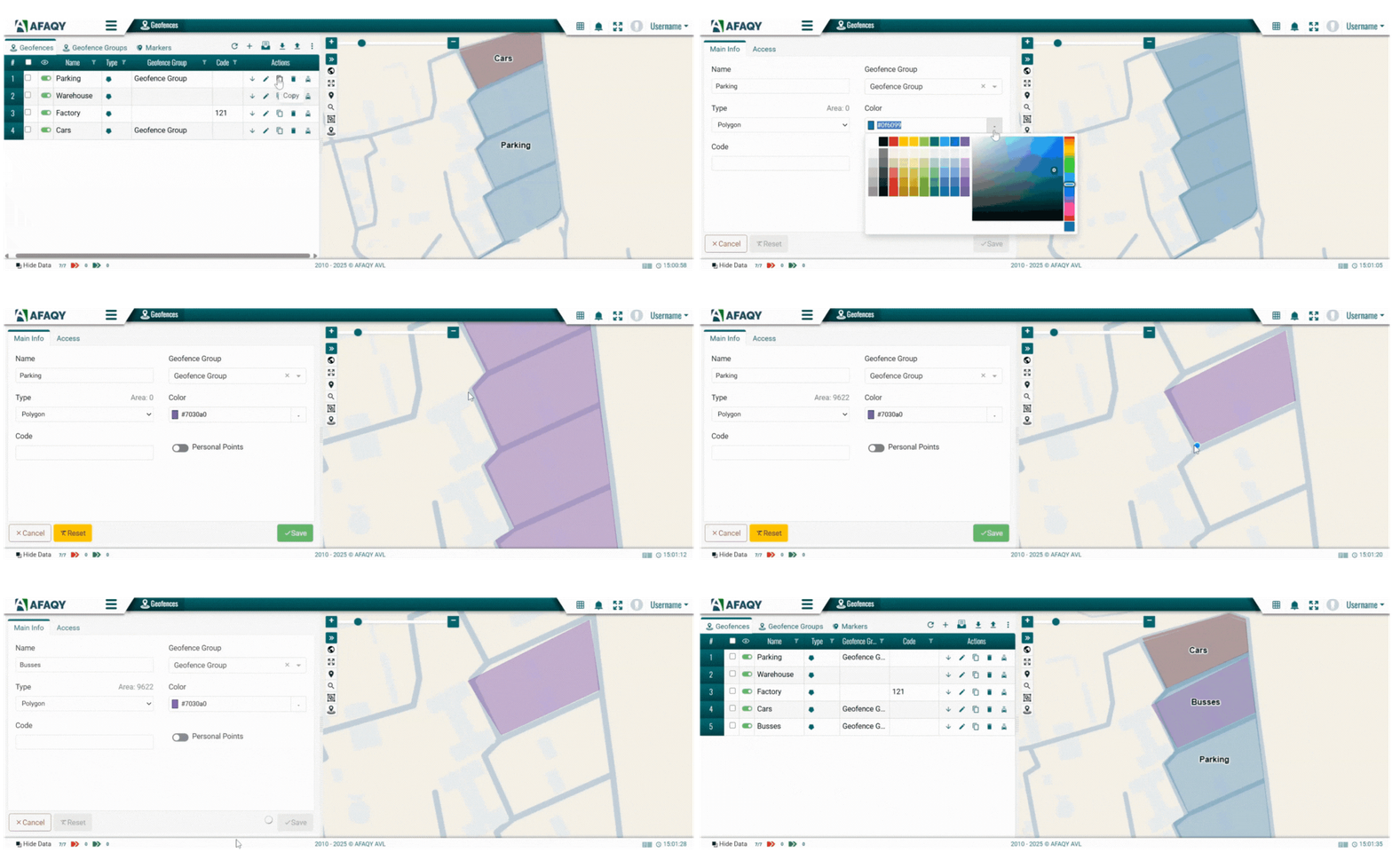
تعديل نسخ
نسخ حذف
حذف الوحدات داخل النطاق




استخدم هذه القائمة لعرض و تحديث قاعدة بيانات المناطق الجغرافية بكفاءة. كما تتوفر خيارات التصفية والفرز لمعظم الأعمدة لتسهيل التنقل.
إنشاء منطقة جغرافية
لإضافة منطقة جغرافية جديدة، اتبع الخطوات التالية:
- اضغط على علامة + لإضافة منطقة جغرافية جديدة.
- أدخل بيانات المنطقة الجغرافية:
- الاسم: أدخل اسمًا فريدًا للمنطقة الجغرافية.
- مجموعة المناطق الجغرافية: اختياري، اختر المجموعة التي تنتمي إليها المنطقة.
- النوع: اختر شكل المنطقة الجغرافية: دائرة، خط، أو مضلع.
- اللون: اختر لونًا لتمييز المنطقة بصريًا على الخريطة.
- الرمز: اختياري، أضف رمزًا مخصصًا للرجوع السريع أو التكامل.
- نقاط شخصية: فعّل هذا الخيار إذا كانت المنطقة تشير إلى موقع شخصي، مثل منزل السائق أو الحي الذي يقيم فيه.
- ارسم المنطقة على الخريطة لتحديد مساحتها:
- بدء الرسم: انقر بزر الفأرة الأيسر على الخريطة لإضافة نقاط على طول الخط.
- إنهاء الرسم: انقر نقرتين متتاليتين لإكمال الخط.
- بدء الرسم: انقر بزر الفأرة الأيسر على الخريطة لإضافة نقاط تُحدد شكل المضلع.
- إنهاء الرسم: انقر نقرتين متتاليتين لإغلاق المضلع وتثبيته.
- بدء الرسم: انقر بزر الفأرة الأيسر على الخريطة لتحديد مركز الدائرة.
- تعديل الحجم: استخدم عجلة الفأرة لتغيير نصف قطر الدائرة.
- إنهاء الرسم: انقر مرة أخرى لتثبيت الدائرة.
الخط
المضلع
الدائرة
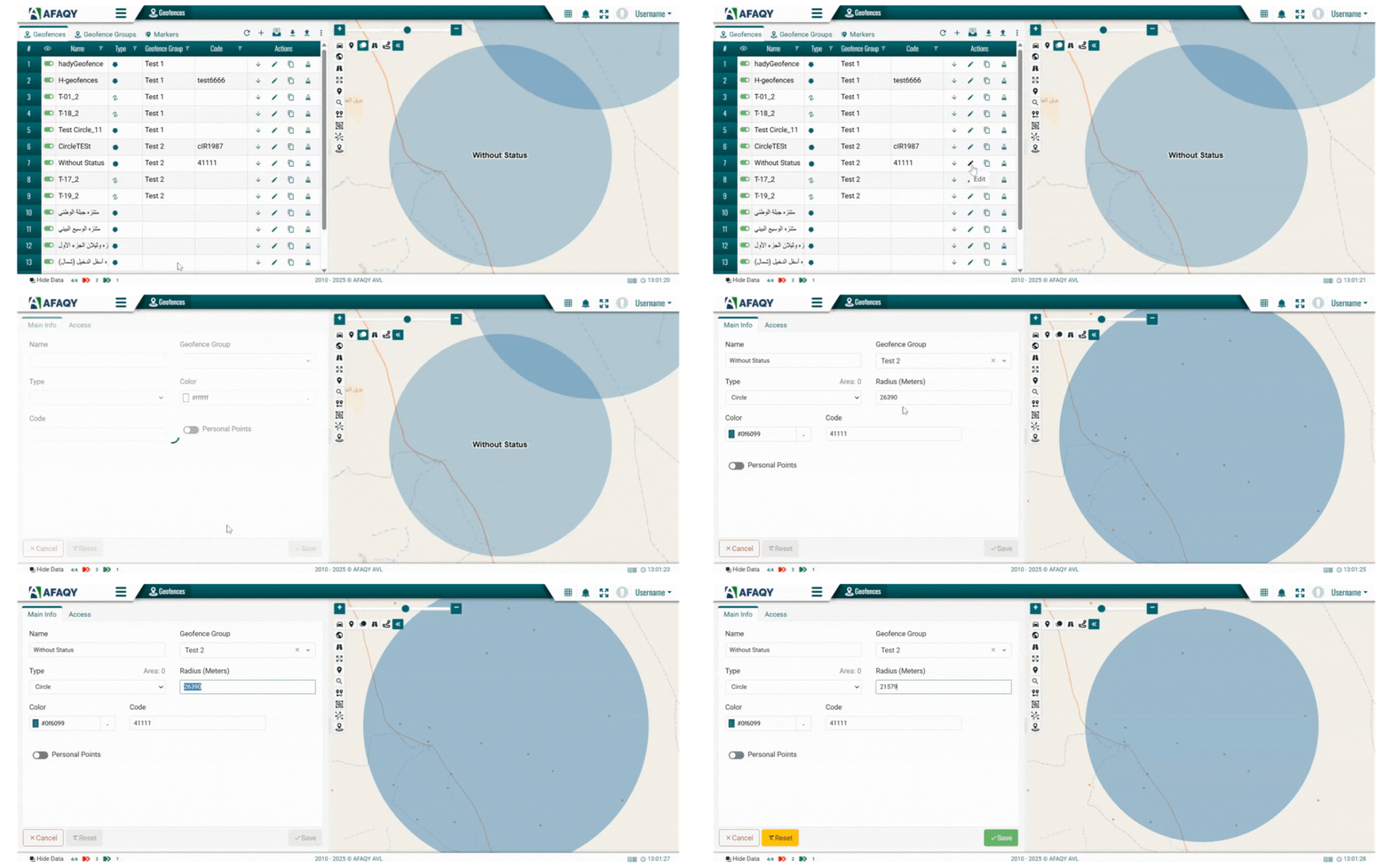
لزيادة الدقة، يمكنك إدخال قيمة نصف القطر يدويًا بالمتر في حقل نصف القطر.
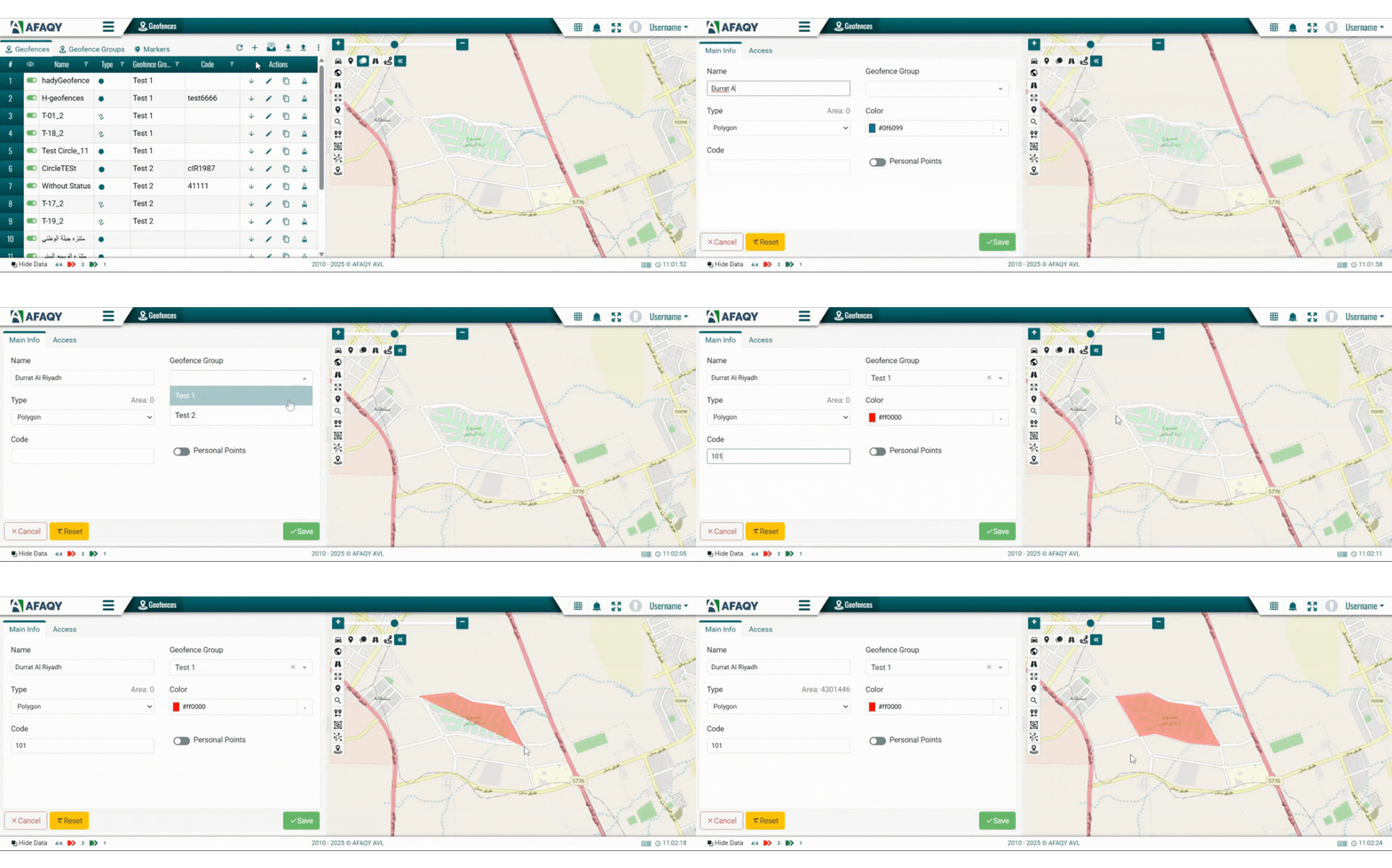

بعد الرسم، يقوم النظام بحساب مساحة الحدود التي تم إنشاؤها تلقائيًا.
- انتقل إلى تبويب الصلاحيات لتحديد المستخدمين الذين يمكنهم رؤية هذه المنطقة الجغرافية.
- اضغط على حفظ لإضافة المنطقة الجديدة إلى قائمتك. وستظهر بعد ذلك في قائمة المناطق الجغرافية، ويمكن استخدامها في المراقبة والإشعارات والتقارير.
قائمة العلامات
للوصول إلى قائمة العلامات، انتقل إلى تبويب العلامات الموجود بجوار تبويبي المناطق و مجموعات المناطق في أعلى الواجهة.
تعرض قائمة العلامات جميع علامات المواقع التي تم إنشاؤها داخل النظام في هيئة جدول يسهل إدارته. ويمثل كل صف علامة واحدة، ويتضمن الأعمدة التالية:
- #: الرقم التسلسلي للعلامة في القائمة.
- إظهار / إخفاء: يتيح التحكم في ظهور كل علامة على الخريطة.
- الاسم: الاسم المخصص للعلامة.
- الأيقونة: الرمز المرئي الذي يعبّر عن الغرض من العلامة، مثل محطة وقود أو نقطة تفتيش.
- العمليات:
- إضافة
- تعديل
- نسخ
- حذف
استخدم هذه القائمة لعرض علامات الخريطة وإدارتها وتنظيمها. كما تساعد ميزات التصفية والفرز في الوصول السريع إلى العناصر المحددة وتحديثها.
إنشاء علامة
لإضافة علامة جديدة إلى الخريطة، اتبع الخطوات التالية:
- اضغط على علامة + لإضافة علامة جديدة.
- أدخل بيانات العلامة:
- الاسم: أدخل اسمًا فريدًا وواضحًا.
- الوصف: اختياري، أضف أي ملاحظات ذات صلة بالموقع.
- اختيار الأيقونة: اختر الأيقونة التي تعبّر بشكل أفضل عن الغرض من العلامة.

- اضغط على النقطة المطلوبة على الخريطة لوضع العلامة.
- استخدم تبويب الوصول لتحديد الرؤية أو صلاحيات الوصول لمستخدمين محددين.
- اضغط على حفظ لإضافة العلامة إلى قائمتك. وستظهر بعد ذلك في تبويب العلامات، كما ستظهر على الخريطة بحسب حالة الظهور الخاصة بها.

