قاعدة المعرفة من آفاقي \ AVL \ تتبع
يوفر قسم التتبع أداة وخريطة تعملان بشكل متكامل لمساعدتك على تتبع التاريخ، والمسارات، والرحلات، والأحداث، والتوقفات، وعمليات الوقوف لأي من الوحدات خلال أي فترة زمنية محددة.
ملاحظة: يمكنك الوصول إلى قسم التتبع من قسم المراقبة باستخدام أيقونة التتبع السريع في حقول المراقبة.

- عدد الوحدات المتحركة
- تشغيل المسار
- تصدير المسار
- إعدادات المسار
- حذف المسار
- نقطة النهاية
- حذف تشغيل المسار
- التنبيهات
- شاشة كاملة
- ادارة الحساب
- دخول ك
- اخفاء / اظهار جزء البيانات
- عدد الوحدات ككل/ عدد الوحدات المراقبة
- عدد الوحدات المتوقفة
- الصفحة الرئيسية
- الوحدة المختارة
- قائمة الأختيارات
- الصفحة الحالية
- تعديل الوحدة
- نقطة البداية
- التطبيقات المتصلة
حقول التتبع
بشكل افتراضي، يتضمن قسم التتبع الحقول التالية:
الاسم / IMEI
‣
اللون
‣


حجم الخط
‣

الفترة الزمنية
‣


إنشاء مسار
بعد إدخال البيانات المطلوبة والضغط على إنشاء، يتم رسم مسار الوحدة للفترة المحددة على الخريطة.
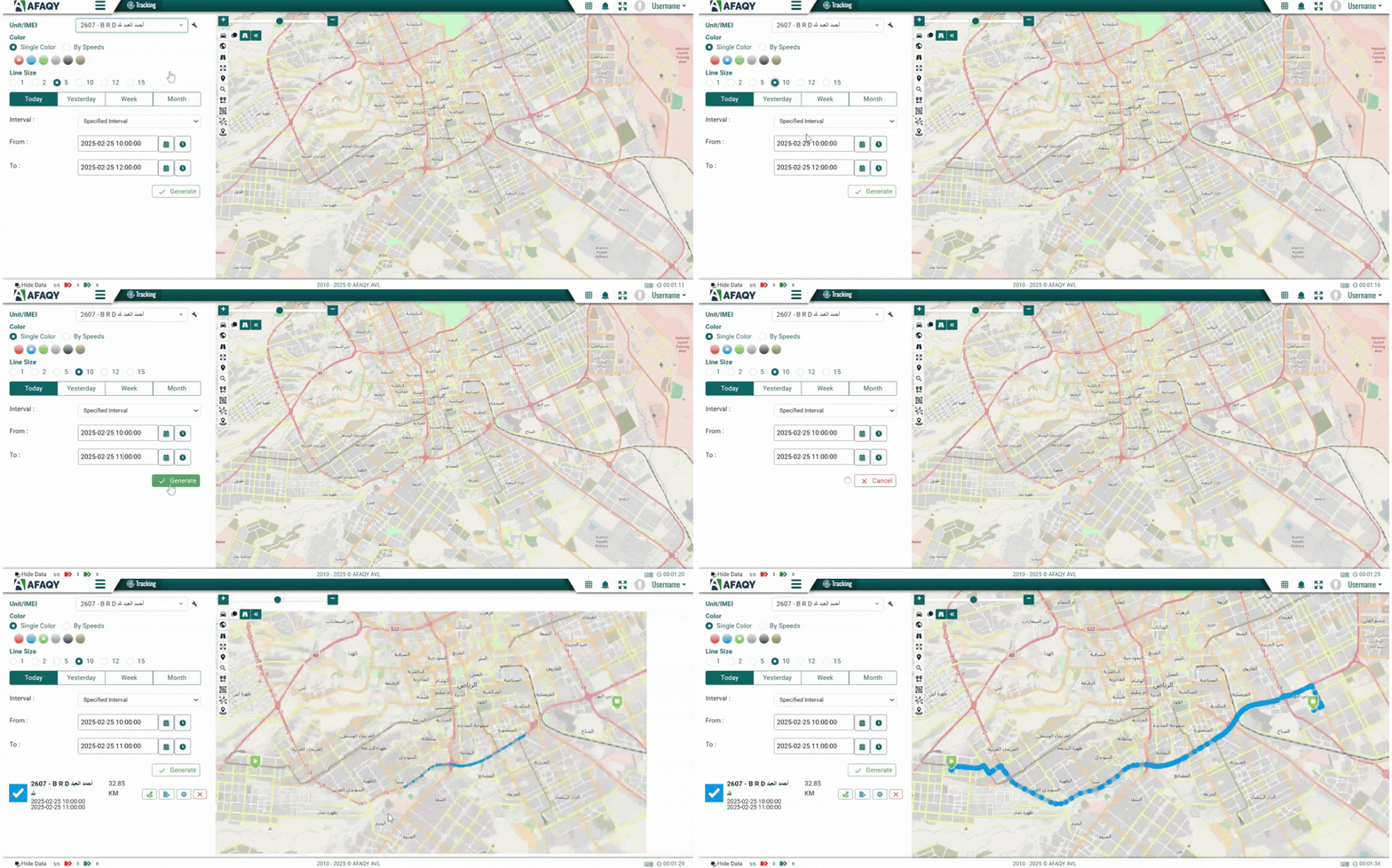
عند تمرير المؤشر على أي نقطة في المسار، يتم عرض الموقع والتاريخ والوقت والسرعة وعدد الأقمار الصناعية.
في أسفل يسار الشاشة، يتم عرض:

- اسم الوحدة
- تاريخ ووقت التتبع
- المسافة المقطوعة خلال الفترة
- أدوات التتبع: تشغيل المسار، تصدير، إعدادات، حذف المسار
لإنشاء مسار آخر، قم بتحديث الحقول واضغط على اصدار مرة أخرى.
أدوات التتبع
يوفر قسم التتبع مجموعة أدوات لتسهيل عرض وإدارة المسارات.

تعديل الوحدة
‣

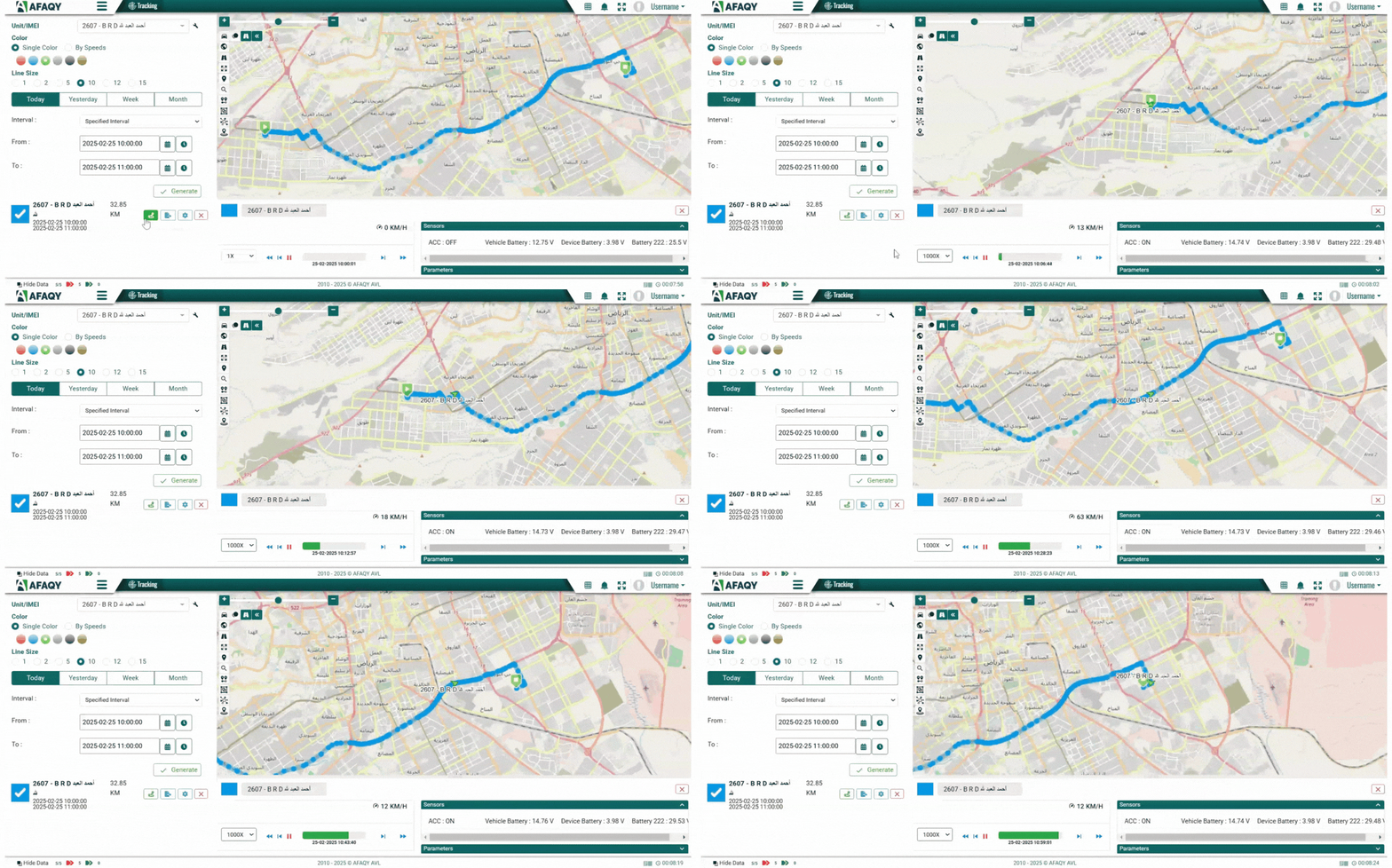
مشغل المسار
‣



تصدير
‣

الإعدادات
‣


حذف المسار
‣