

قاعدة المعرفة من آفاقي \ AVL \ المقدمة \ الخريطة
تُعد الخريطة العنصر الرئيسي في واجهة نظام AVL Pro، حيث تظهر في معظم صفحات النظام وتشغل غالبية مساحة الشاشة.
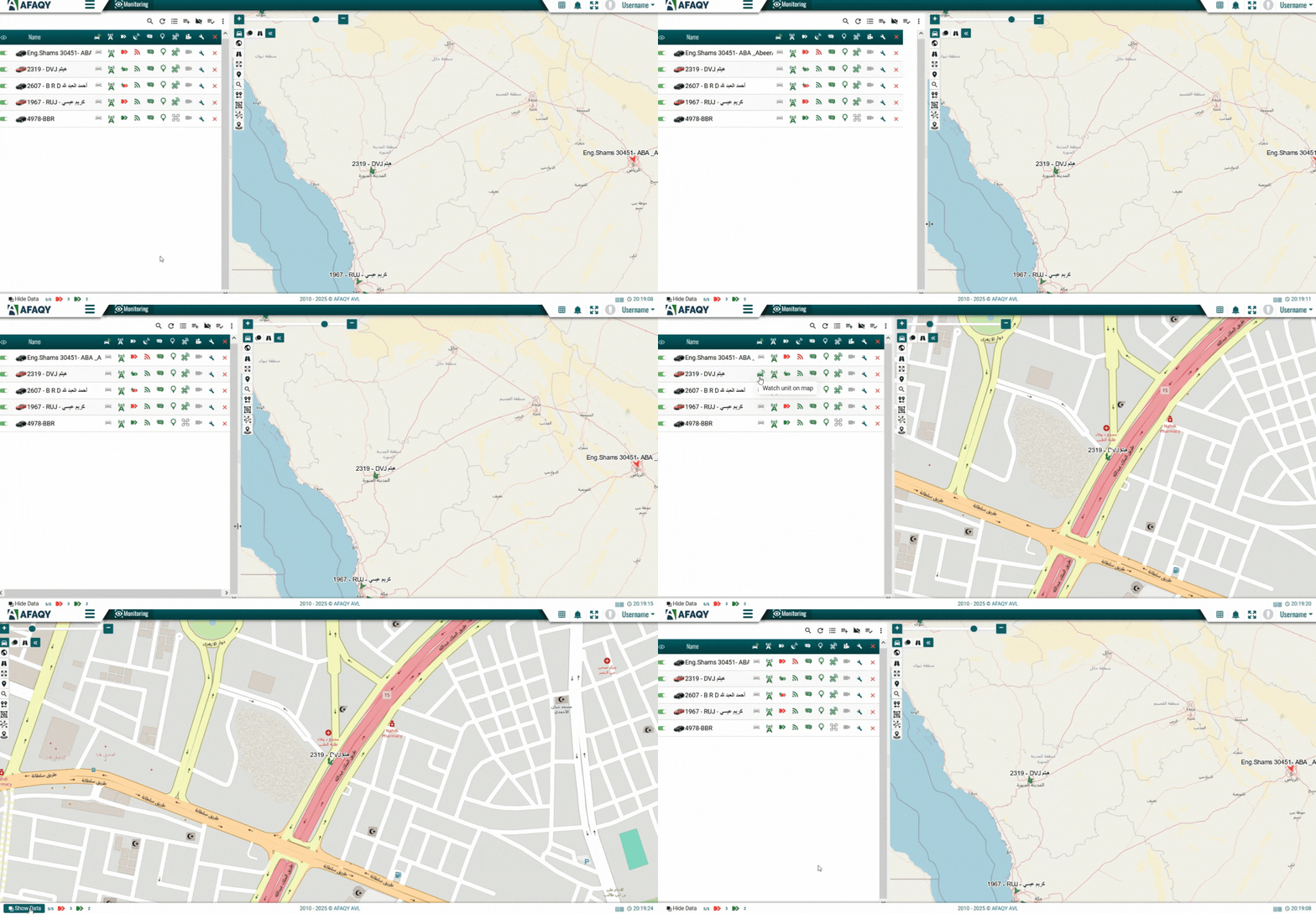
تتيح الخريطة للمستخدم عرض ومتابعة العناصر المختلفة مثل:
- الوحدات (Units)
- مسارات الحركة (Tracks)
- المناطق الجغرافية (Geofences)
- العلامات (Markers)
- عناصر أخرى مرتبطة بالتتبع
يمكنك ضبط مساحة عرض الخريطة بالنسبة لمنطقة العمل عن طريق سحب شريط التحكم بالحجم الموجود بين الخريطة ومنطقة البيانات.
ولتكبير مساحة الخريطة يمكنك:
- إخفاء منطقة البيانات عبر زر Hide Data الموجود أسفل يسار الشاشة
- أو تفعيل وضع ملء الشاشة
 (Full Screen)
التنقل في الخريطة
للتنقل داخل الخريطة:
- انقر بزر الفأرة الأيسر في أي مكان على الخريطة.
- اسحب الخريطة في الاتجاه الذي تريد التحرك إليه.
تكبير وتصغير الخريطة
يمكن التحكم في مستوى تكبير الخريطة بعدة طرق:
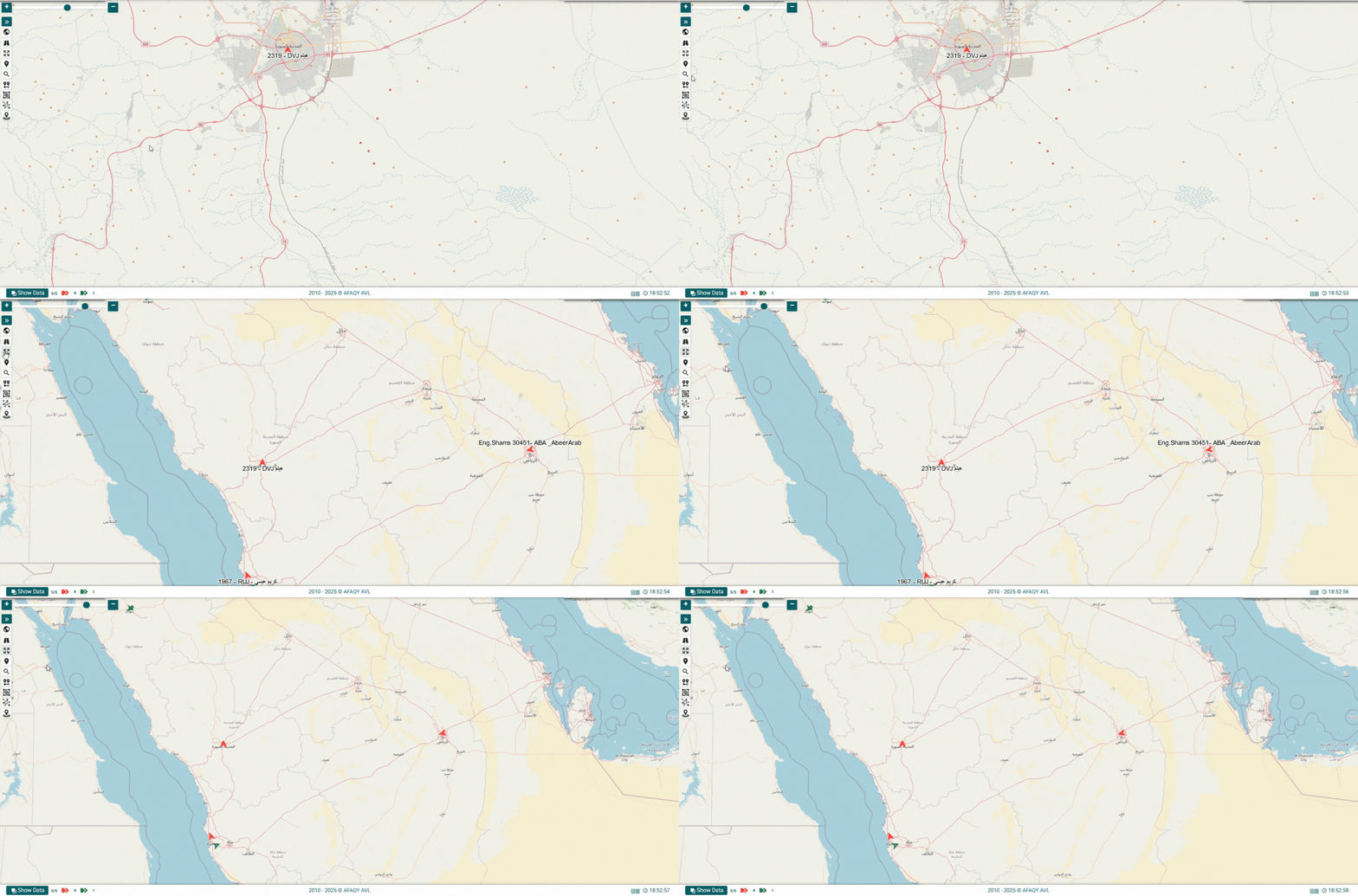
1. باستخدام أزرار التكبير والتصغير
على الجانب الأيمن من الخريطة ستجد:
- زر + للتكبير
- زر للتصغير
- شريط تحكم للتكبير
يبقى مركز الخريطة ثابتًا أثناء تغيير مستوى التكبير.
2. باستخدام عجلة الفأرة
- قم بالتمرير للأعلى للتكبير
- قم بالتمرير للأسفل للتصغير
يمكنك وضع المؤشر فوق منطقة معينة للحفاظ عليها في مركز العرض أثناء تغيير مستوى التكبير.
3. بالنقر المزدوج
يمكنك النقر مرتين (Double Click) على أي نقطة في الخريطة لتكبيرها مباشرة.
التحكم في طبقات الخريطة
لإدارة العناصر الظاهرة على الخريطة، استخدم أيقونة التحكم في الطبقات  الموجودة في أعلى يسار الخريطة.
يمكنك من خلالها إظهار أو إخفاء العناصر التالية:
- الوحدات (Units)
- العلامات (Markers)
- المناطق الجغرافية (Geofences)
- العملاء (Customers)
- بيانات التتبع (Tracking)


تغيير نمط الخريطة
يمكن تغيير نوع الخريطة الأساسية من خلال أيقونة تغيير نمط الخريطة  الموجودة في أعلى يسار الخريطة.
/w=1920,quality=90,fit=scale-down)
تنقسم خيارات الخريطة إلى قسمين:
الطبقات الأساسية
- OpenStreetMap
- Google Road Map
- Google Satellite
- Google Hybrid
الطبقات الإضافية
مثل:
- Google Traffic
تحديد حالة الحركة
يمكن معرفة حالة حركة الوحدة من خلال أيقونة الوحدة على الخريطة:
 الوحدة تتحرك والمحرك يعمل
 الوحدة تتحرك والمحرك متوقف (يتم سحبها)
 الوحدة متوقفة والمحرك يعمل
 الوحدة متوقفة والمحرك متوقف
 كانت الوحدة تتحرك
 كانت الوحدة متوقفة
أدوات الخريطة
توجد قائمة أدوات الخريطة في الجانب الأيسر من الخريطة، وقد تختلف الأدوات المتاحة حسب صلاحيات المستخدم:



.gif?w=1000)

.gif?w=1000)


.gif?w=1000)


/w=1920,quality=90,fit=scale-down)


.gif?w=1000)

