قاعدة المعرفة من آفاقي \ AVL \ المراقبة
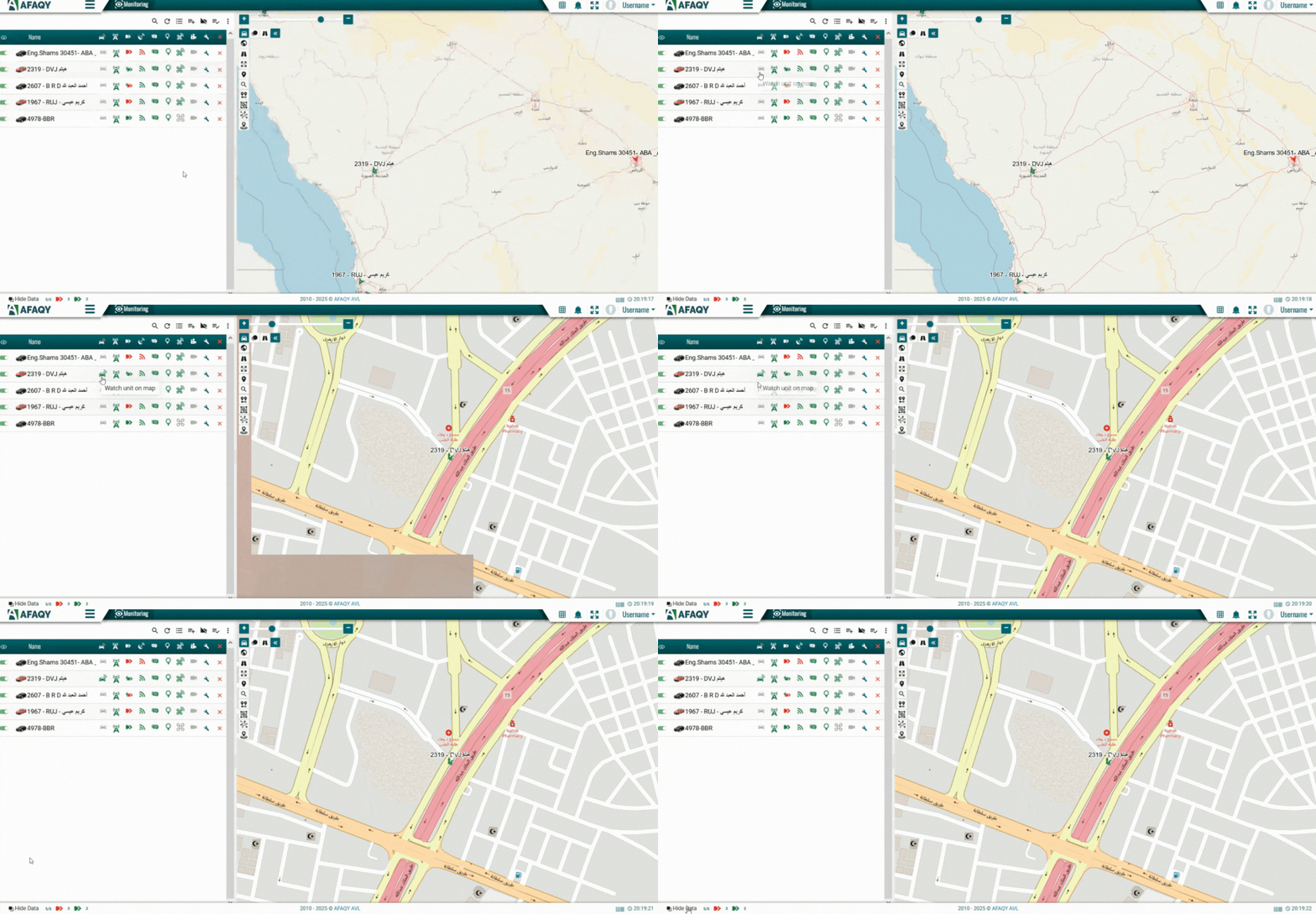
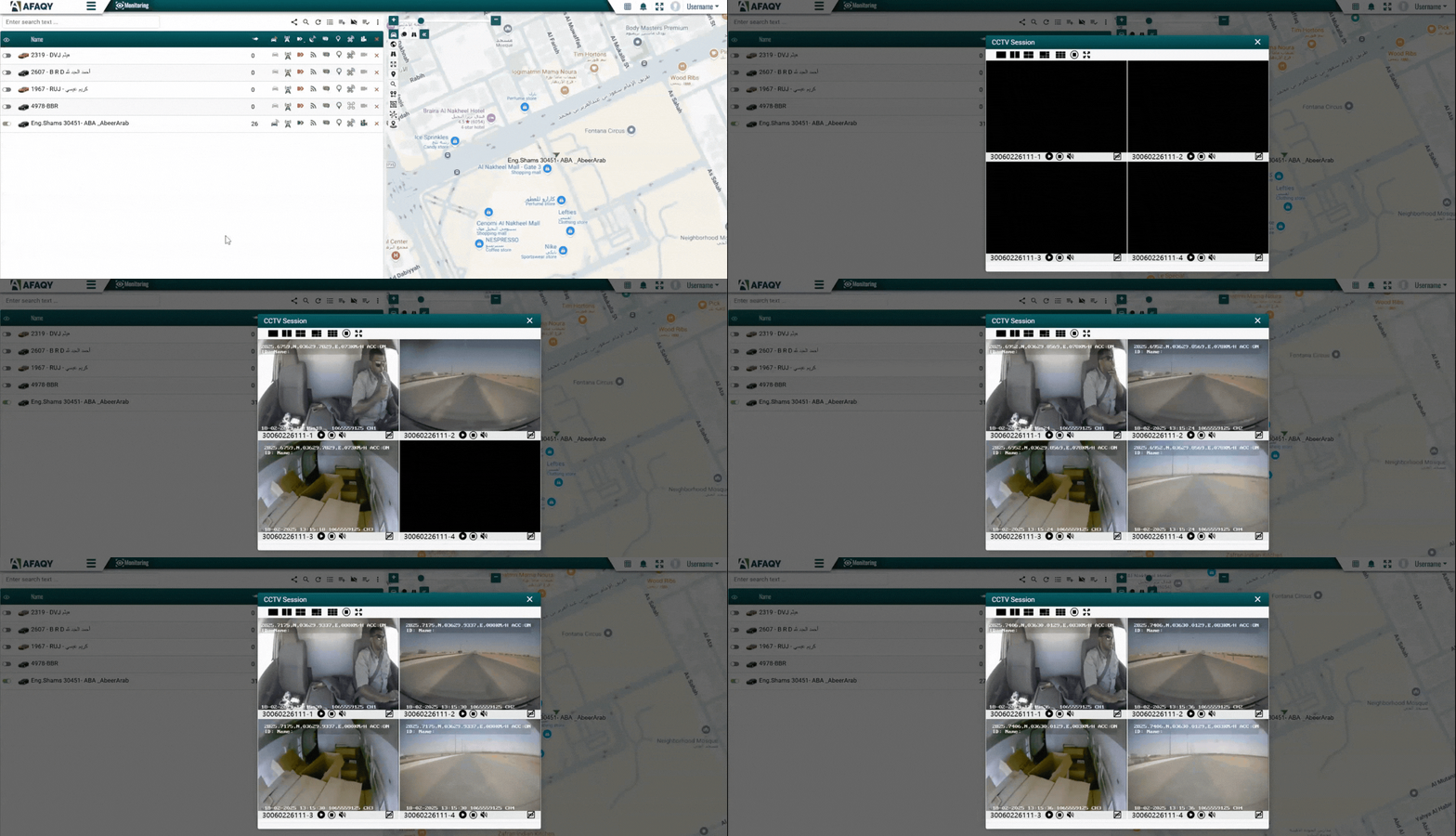
يوفّر قسم المراقبة في نظام AVL Pro واجهة موحّدة لمتابعة الوحدات (المركبات أو الأصول) في الوقت الفعلي. يجمع هذا القسم بين قائمة الوحدات والخريطة التفاعلية لتمكين المستخدم من:
- متابعة حركة الوحدات مباشرة
- عرض بيانات التشغيل
- تحليل المسارات
- إرسال الأوامر إلى أجهزة التتبع
قد تختلف بعض الميزات المتاحة حسب صلاحيات المستخدم في النظام.
مكونات صفحة المراقبة
تتكون واجهة المراقبة من عنصرين رئيسيين:
قائمة المراقبة
تعرض جميع الوحدات المرتبطة بحساب المستخدم مع مجموعة من الأدوات والإجراءات.
الخريطة
تعرض مواقع الوحدات على الخريطة وتسمح بمراقبة الحركة بشكل مباشر.
- تخصيص أعمدة القائمة
- اخفاء / اظهار جزء البيانات
- عدد الوحدات (ككل/ المراقبة)
- عدد الوحدات المتوقفة
- عدد الوحدات المتحركة
- مشاركة الموقع المباشر
- تغيير لشاشة المجموعات
- إضافة للقائمة
- إضافة كل متاح
- تصفية بكاميرات التتبع
- شاشة كاملة
- ادارة الحساب
- دخول ك
- خانة البحث
- تحديث اللائحة
- الصفحة الرئيسية
- قائمة الأختيارات
- الصفحة الحالية
- التطبيقات المتصلة
- التنبيهات
قائمة المراقبة
تعرض قائمة المراقبة معلومات أساسية عن كل وحدة مع مجموعة من الأدوات التشغيلية.
عند تمرير المؤشر فوق اسم الوحدة، يتم عرض المعلومات التالية:
لعرض معلومات إضافية مثل:
- السائق المرتبط بالمركبة
- المقطورة
- قيم الحساسات
قم بتوجيه الفأرة علي أسم الوحدة في القائمة و لمشاهدة الوحدة في خريطة منفصلة انقر نقرة مزدوجة على أسم الوحدة.
إذا لم تظهر وحدة معينة في القائمة، فهذا يعني أن المستخدم لا يمتلك صلاحية الوصول إليها.
أدوات المراقبة
يحتوي قسم المراقبة على مجموعة أدوات تساعد في إدارة الوحدات بسهولة:
البحث عن وحدةللبحث عن وحدة داخل القائمة: تحديث البيانات- اضغط على تحديث
 .
. - سيتم تحديث البيانات فورًا.
مشاركة الموقع المباشرتسمح هذه الميزة بإنشاء رابط لمشاركة الموقع المباشر للوحدات: - اضغط على أيقونة مشاركة الموقع المباشر.
- اختر مدة صلاحية الرابط في حقل الصلاحية.
- حدد وقت بدء المشاركة في حفل تبدأ من.
- أدخل البريد الإلكتروني (اختياري).
- أدخل أرقام الهاتف (اختياري).
- أضف سبب المشاركة (اختياري).
- اضغط علي إنشاء الرابط.
- انسخ الرابط أو أرسله مباشرة.
- اضغط على الرابط للوصول إلى صفحة جديدة تعرض الموقع المباشر للوحدات في قائمة المراقبة.
تغيير لشاشة المجموعات / الوحدات- عرض الوحدات الفردية
- عرض المجموعات
عن طريق زر تغيير لشاشة المجموعات / الوحدات 
مفيد جدًا عند إدارة أساطيل كبيرة من المركبات.
إضافة للقائمةلإضافة وحدة أو أكثر إلى القائمة: إضافة كل متاحلإضافة جميع الوحدات المتاحة إلى القائمة: - اضغط علي إضافة كل متاح
 .
. - إذا كنت قد استبدلت سابقًا قائمة المراقبة بقائمة مخصصة، فإن هذه الميزة ستعيدها إلى حالتها الأصلية.
تصفية بكاميرات التتبعلعرض الوحدات التي تحتوي على كاميرات تتبع فقط: - اضغط علي تصفية بكاميرات التتبع
 .
. - سيتم تحديث القائمة لإظهار المركبات المزودة بالكاميرات فقط.

تخصيص أعمدة القائمةيمكن تخصيص الأعمدة الظاهرة في قائمة المراقبة لإظهار معلومات إضافية: - تفاصيل الوحدة: يعرض معلومات الوحدة مثل رمز التشغيل، رقم اللوحة، نوع المركبة، رقم الهيكل (VIN)، الطراز، السنة، وفئة المنتج.
- الشركة: يعرض الشركة المخصصة للوحدة.
- السرعة: يُظهر سرعة الوحدة بناءً على إشارات جهاز التتبع.
- السائق: يعرض تفاصيل السائق مثل الاسم، الصورة، الهاتف أو مزيج منها.
- المقطورة: يعرض تفاصيل المقطورة المخصصة للوحدة مثل الاسم أو الصورة.
- ألوان الحساس: يعرض قيمة الحساسات المخصصة للوحدة.
- حساس المحرك: يعرض بيانات تشغيل المحرك مثل عدد الدورات (RPM)، ساعات التشغيل، استهلاك الوقود، إلخ.
- تتبع الوحدة: يتيح التحكم في تتبع الوحدة على الخريطة.
- أقرب علامة/منطقة: يعرض أقرب علامة جغرافية وأقرب سياج جغرافي إلى الوحدة، بالإضافة إلى المسافة إلى كل منهما.
- حالة الاتصال: يعرض حالة الاتصال للجهاز المخصص للوحدة. فترة التحقق: 60 دقيقة.
- حالة الحركة: يوضح ما إذا كانت الوحدة في حالة حركة. فترة التحقق: 1 دقيقة.
- حالة التسجيل: يعرض حالة التسجيل للوحدة ويُوضح ما إذا كانت ميزة التسجيل مدعومة بواسطة الجهاز المخصص لها.
- دقة البيانات: يعرض عدد الأقمار الصناعية المرتبطة بالوحدة. فترة التحقق: 0 دقيقة.
- الخريطة: يعرض موقع الوحدة على الخريطة.
- الرسائل السريعة: يُظهر الإشارات المستلمة من الوحدة. خيار التصفية: اليوم.
- التتبع السريع: يعرض المسار الكامل للوحدة. خيار التصفية: اليوم.
- الأوامر: يسرد الأوامر التي يمكن تنفيذها مثل "إيقاف المركبة".
- كاميرا التتبع: يعرض كاميرات المراقبة المرتبطة بالوحدة.
- الخصائص: يسمح بتعديل خصائص الوحدة.
- إخلي اللائحة: يزيل الوحدة من قائمة المراقبة.
الحقول الرئيسية للمراقبة
تتضمّن قائمة المراقبة علي المميزات التالية:
شاهد الوحدة علي الخريطةيحدد ما إذا كانت الوحدة تظهر على الخريطة. أقرب علامة/منطقة تعرض هذه الميزة أقرب علامة وأقرب نطاق جغرافي للوحدة، بالإضافة إلى المسافة إلى كلٍ منهما. - يعرض أقرب علامة اسم أقرب علامة إلى الوحدة (مثل:
home)، بالإضافة إلى المسافة بالكيلومترات. - يعرض أقرب نطاق جغرافي اسم أقرب نطاق جغرافي (مثل:
Makkah - Jaddah Road)، بالإضافة إلى المسافة بالكيلومترات. - يتم احتساب المسافات بناءً على الموقع الحالي للوحدة عبر نظام GPS، ويتم تحديثها بشكل ديناميكي أثناء حركة الوحدة.
- يتم عرض هذه المعلومات ضمن بطاقة الوحدة، مما يتيح الاطلاع عليها بسرعة دون الحاجة إلى فتح شاشات إضافية.
- تُستخدم هذه الميزة لتحديد أقرب نقطة اهتمام أو نطاق جغرافي بالنسبة لموقع الوحدة.
حالة الاتصاليوضح هذا الحقل ما إذا كان جهاز التتبع متصلًا بالشبكة أم لا. حالة الحركةيعرض هذا الحقل الحالة التشغيلية الحالية للوحدة بناءً على الحركة وحالة المحرك. وتظهر الحالة من خلال الأيقونات المختلفة في الواجهة.
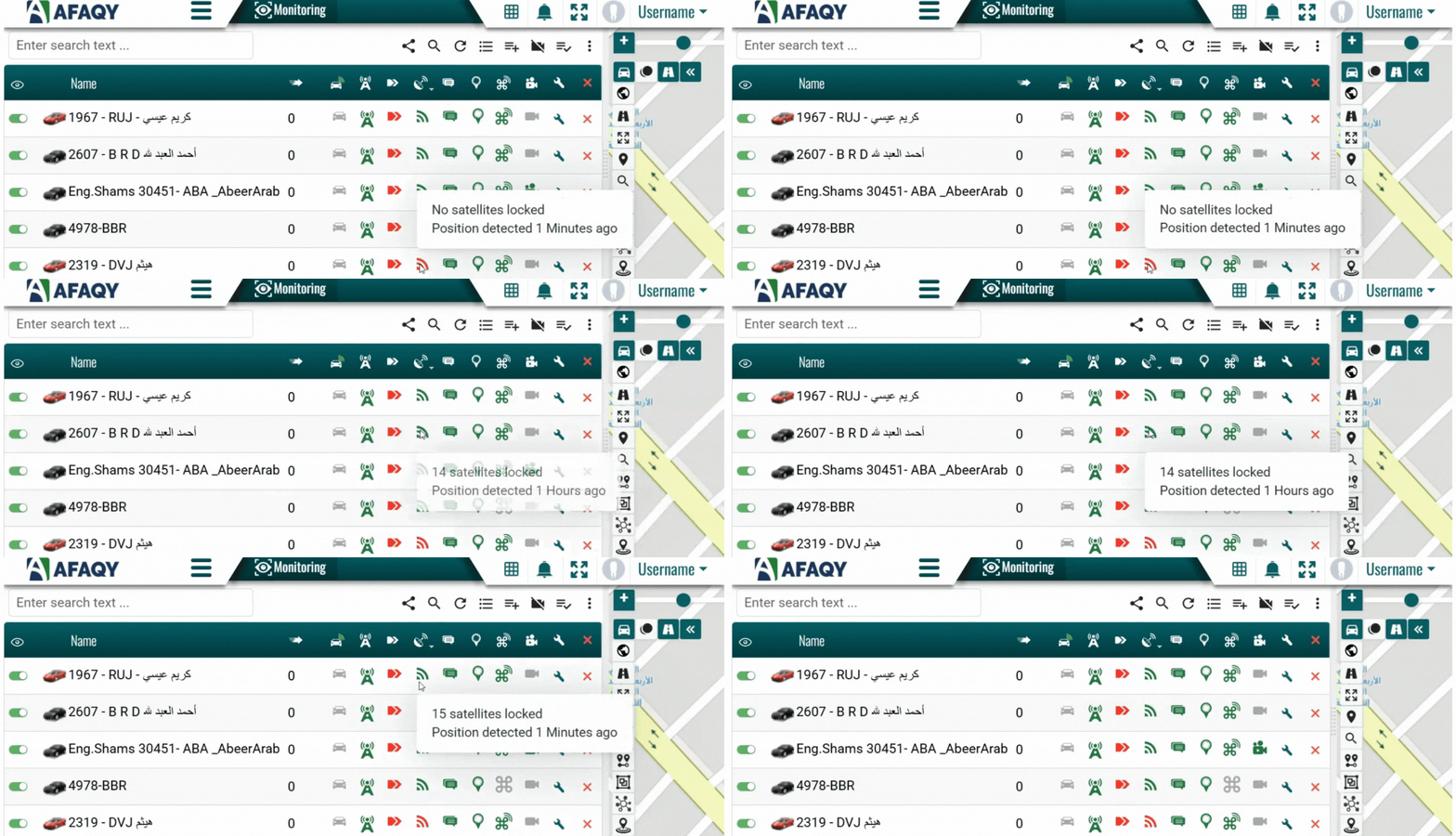
دقة البياناتيعكس هذا الحقل جودة بيانات الموقع بناءً على عدد الأقمار الصناعية المرتبطة بجهاز التتبع. - الأيقونة
 الخضراء تعني أن الجهاز يستقبل بيانات GPS بشكل جيد.
 - الأيقونة
 الحمراء تعني عدم وجود أقمار صناعية مرتبطة أو ضعف في إشارة الموقع.
عند تمرير المؤشر فوق الأيقونة، يمكن عرض:
- عدد الأقمار الصناعية
- وقت آخر تحديث للموقع
يمكن أيضًا الضغط على عنوان العمود  لترتيب الوحدات حسب دقة بيانات الموقع.
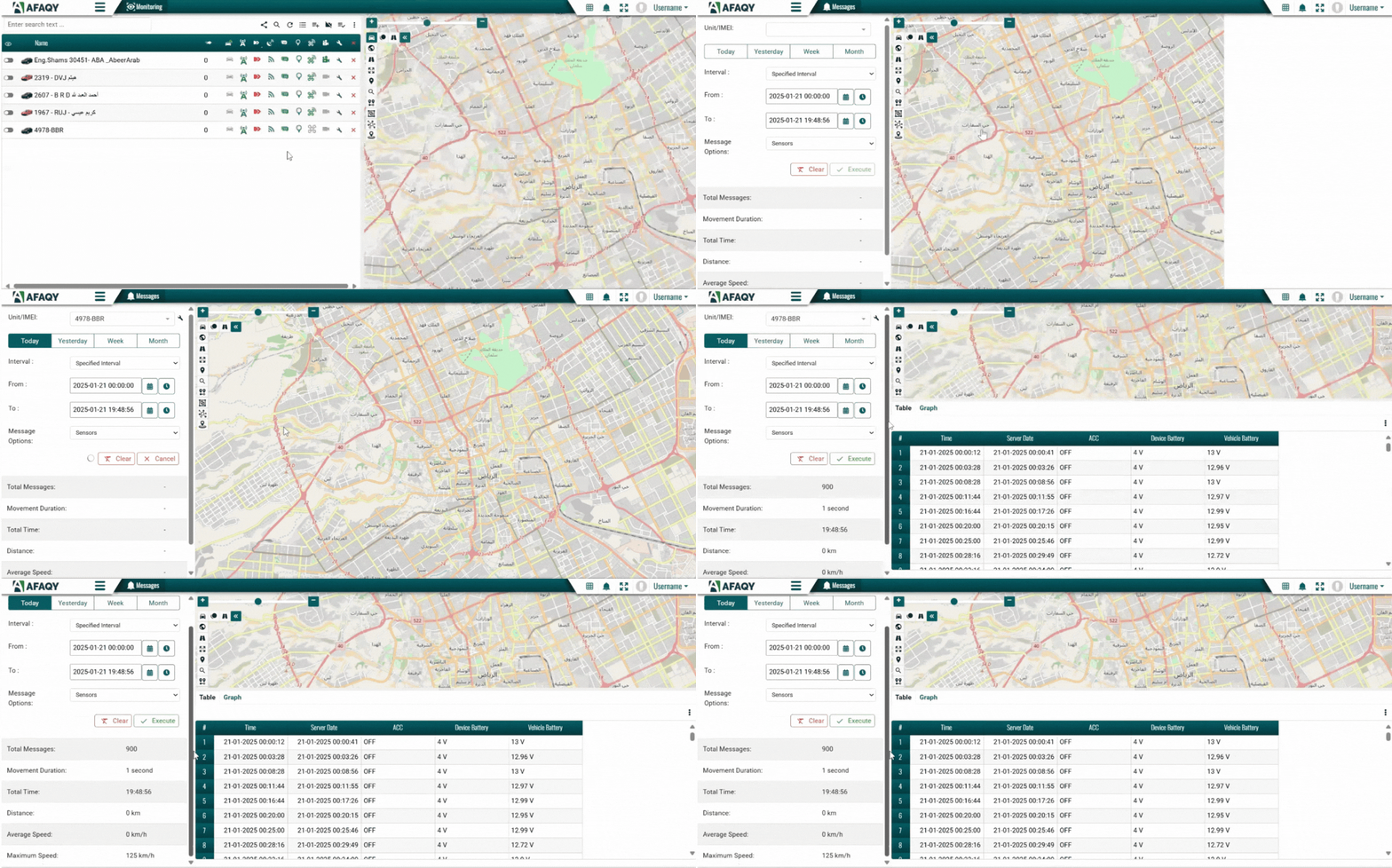
الرسائل السريعةيتيح هذا الحقل الوصول السريع إلى الرسائل والإشارات الواردة من جهاز التتبع الخاص بالوحدة. الخطوات
⚙
يُستخدم هذا الحقل غالبًا في الفحص الفني، التحقق من الإشارات، وتحليل البيانات المرسلة من الجهاز
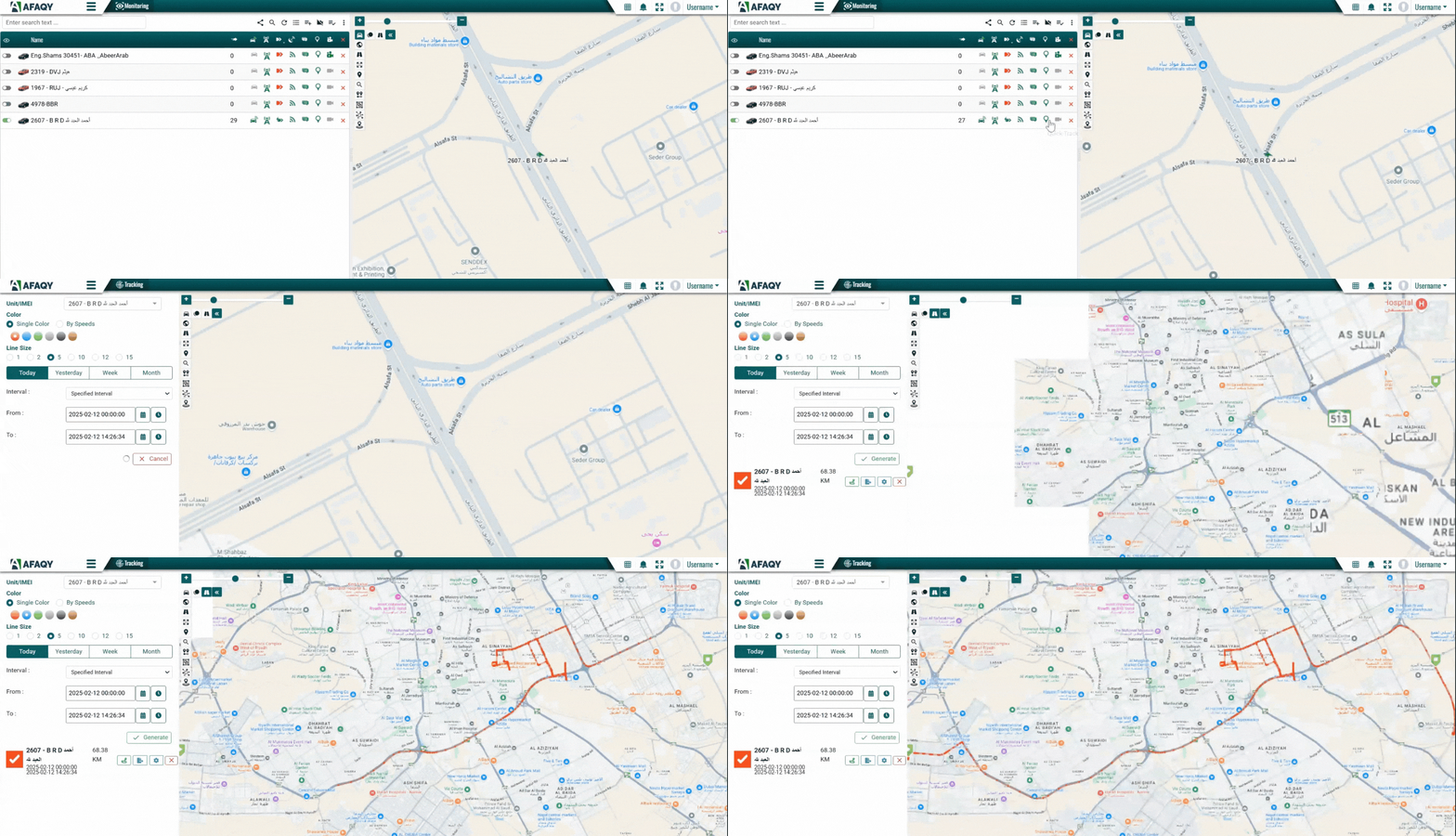
التتبع السريعتستخدم لعرض مسار حركة المركبة خلال فترة زمنية محددة. الأوامريعرض هذا الحقل الأوامر المتاحة للوحدة، ويتيح للمستخدم إرسال أوامر مباشرة إلى جهاز التتبع.  إذا كانت الأيقونة مفعلة، فهذا يعني أن هناك أوامر معرفة لهذه الوحدة.
 أما إذا كانت خافتة، فهذا يعني أنه لا توجد أوامر متاحة أو أن المستخدم لا يملك صلاحية تنفيذها.
خطوات إرسال أمر
- اضغط علي أيقونة الأوامر بجانب الوحدة.
- اختر الأمر.
- اضغط نفذ.
من أمثلة الأوامر الممكنة:
- تشغيل المحرك
- إيقاف المحرك
- فتح الباب أو إغلاقه
- إعادة تشغيل الجهاز
- تحديث الموقع
- حذف سجلات الجهاز
- قفل المركبة أو فتحها
تختلف قائمة الأوامر حسب نوع الجهاز وإعدادات الوحدة.
كاميرات التتبعتتيح مشاهدة الفيديو المباشر من كاميرات المركبة  الأيقونة النشطة تعني أن الوحدة تحتوي على كاميرات.
 الأيقونة الخافتة تعني عدم توفر كاميرات لهذه الوحدة.
هذه الميزة متاحة فقط للوحدات التي تحتوي على نظام CCTV.
الخطوات
- اضغط علي أيقونة كاميرا التتبع .
- ستظهر نافذة عرض الكاميرات.
- يمكن تغيير طريقة العرض داخل النافذة.
يؤدي النقر على أيقونة كاميرا التتبع في عنوان العمود إلى عرض الوحدات المزوّدة بكاميرات المراقبة في أعلى قائمة المراقبة
الخصائصيتيح هذا الحقل فتح إعدادات الوحدة وتعديل خصائصها. الخطوات
- اضغط علي أيقونة فتح الخصائص
 .
. - عند فتحه تظهر مجموعة من التبويبات، مثل:
- الرئيسية
- الحساب الشخصي
- المجموعات
- استهلاك الوقود
- الدقة
- الشحن
- الخدمات
- الحساسات
- الأوامر
- سلوك السائق
- الحقول المخصصة
- الوصول
عدد التبويبات المعروضة قد يختلف حسب صلاحيات المستخدم.
اخلي الائحةيستخدم هذا الحقل لإزالة الوحدة من قائمة المراقبة الحالية فقط، دون حذفها من النظام. - الضغط على أيقونة ازل من اللائحة
 داخل صف الوحدة تؤدي إلى إزالة هذه الوحدة فقط.
 - أما استخدام أمر اخلي الائحة
 من رأس الجدول فيؤدي إلى إزالة جميع الوحدات من القائمة الحالية.