
.svg)
📖 La Base De Connaissances D'Afaqy / AVL / Introduction / Carte
La carte est accessible dans chaque section et occupe généralement la majeure partie de l'écran. Elle permet d'afficher les unités et leurs trajets, les géorepérages ainsi que d'autres éléments.
Vous pouvez ajuster la taille de la carte par rapport à la zone de travail en faisant glisser le curseur d'échelle vers la gauche ou vers la droite. Ce curseur est positionné entre la carte et la zone de travail.
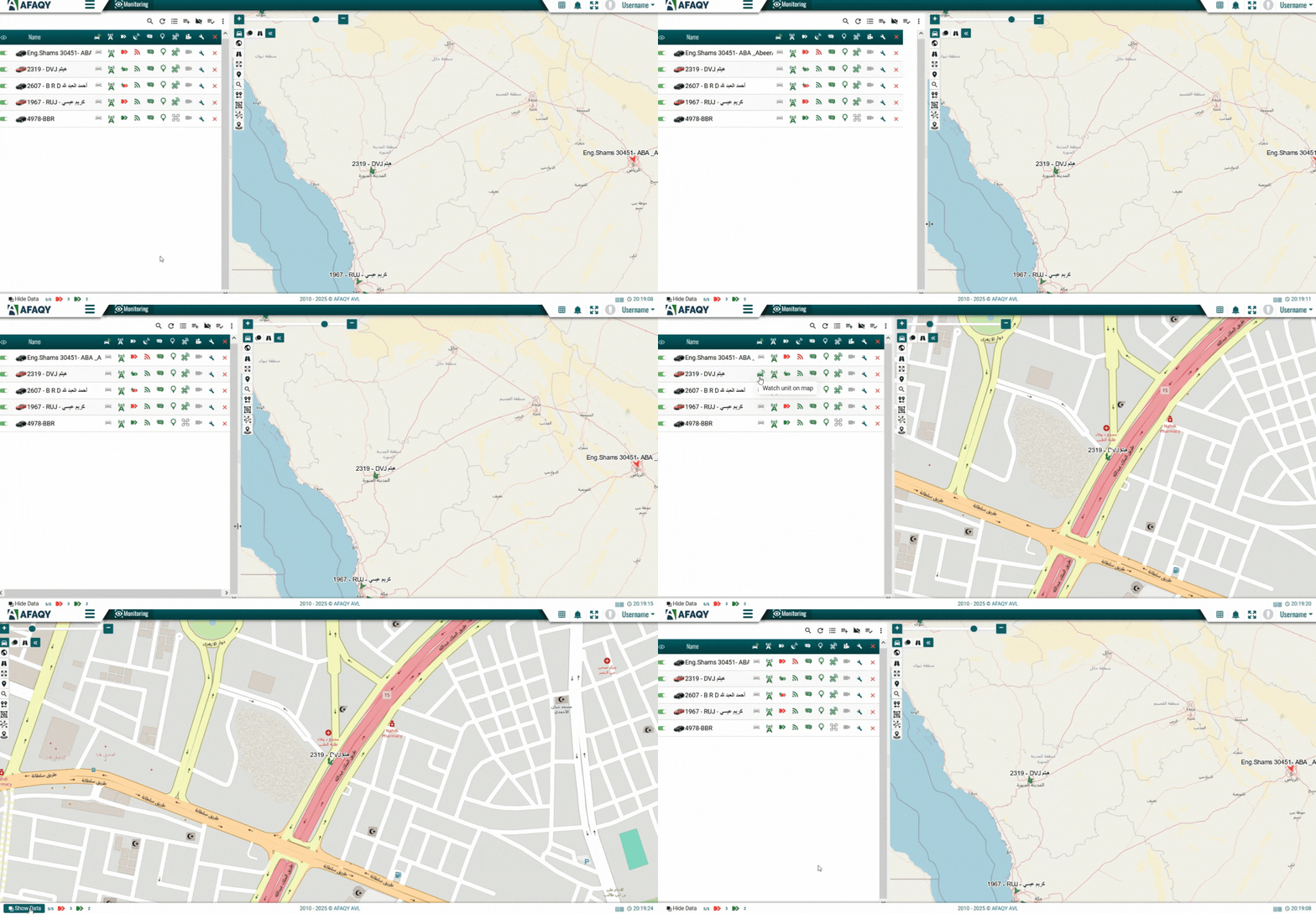
Pour agrandir au maximum la vue de la carte, vous pouvez masquer entièrement la zone de travail en cliquant sur le bouton Masquer Les Données situé en bas à gauche de l'écran, ou passer en mode plein écran en appuyant sur  .
.
Navigation Dans La Carte
Pour vous déplacer sur la carte, faites un clic gauche n'importe où et faites glisser dans la direction souhaitée.
Zoom De La Carte
Plusieurs méthodes permettent de modifier le niveau de zoom de la carte :
- À l'aide des boutons de la carte
- À l'aide de la molette de la souris
- Par double-clic
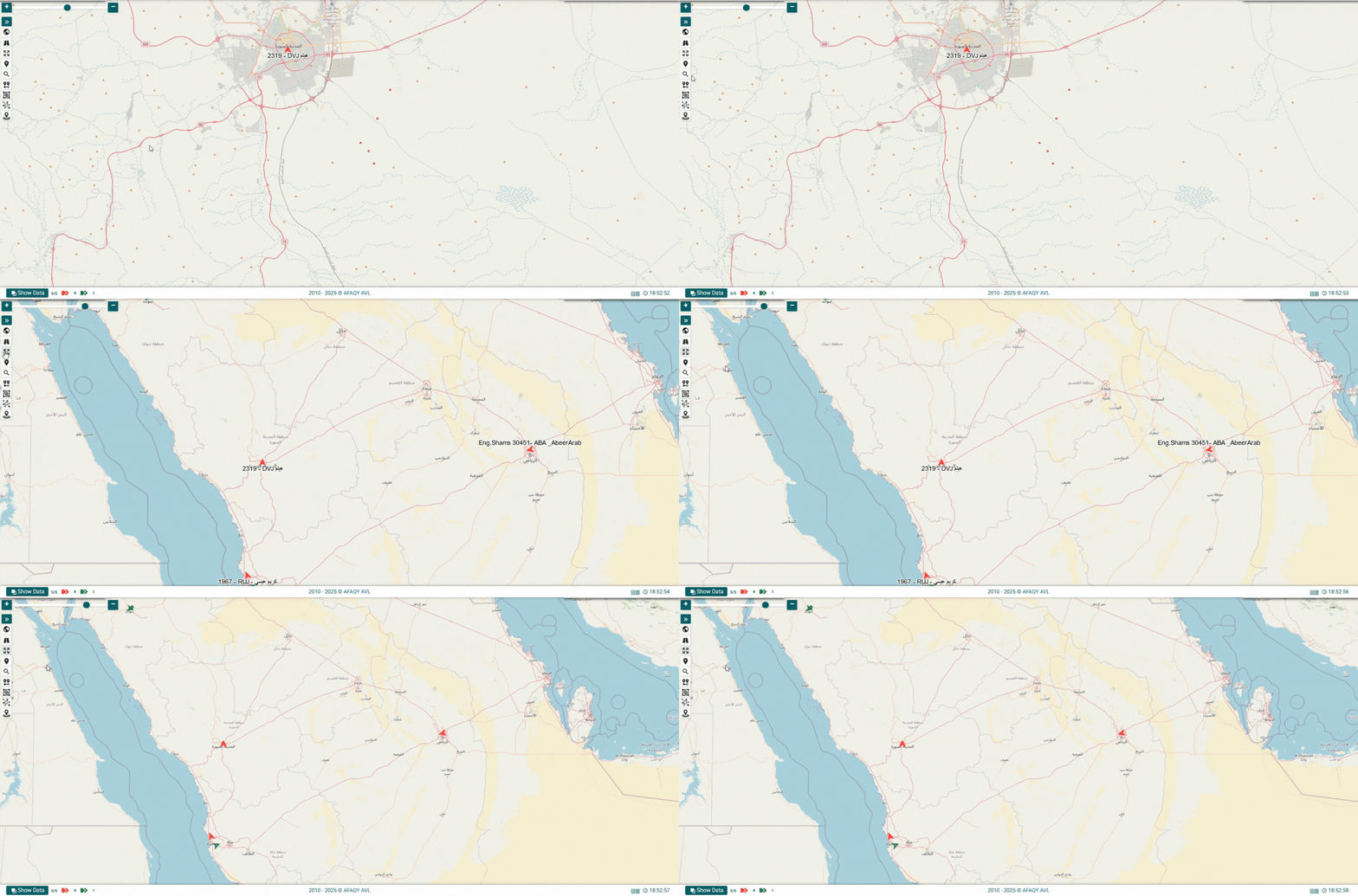
Sur le côté droit de la carte, vous trouverez les boutons + et − ainsi qu'un curseur permettant de zoomer en avant ou en arrière. Le centre de la carte reste fixe et ne se déplace pas.
Ajuster le niveau de zoom à l'aide de la molette de la souris est encore plus pratique. Faites défiler vers le haut pour zoomer en avant et vers le bas pour zoomer en arrière. Positionnez le curseur sur la zone souhaitée pour la maintenir dans le champ de vision lors du changement d'échelle.
Double-cliquez n'importe où sur la carte pour zoomer sur cet emplacement.
Contrôle Des Couches
Pour gérer les couches visibles sur la carte, utilisez l'icône Contrôle des calques  située dans le coin supérieur gauche. Elle se développe pour afficher les couches suivantes :
Icône


Action
Afficher / Masquer Les Unités
Afficher / Masquer Les Marqueurs
Afficher / Masquer Les Géorepérages
Afficher / Masquer Les Clients
Afficher / Masquer La Surveillance En Temps Réel
Sélection Du Style De Carte
Pour modifier la couche de base de la carte, cliquez sur l'icône Changer Le Style De La Carte  dans le coin supérieur gauche de la carte.
Le menu de sélection est divisé en deux sections : la section supérieure contient les options de couche de base, notamment Open Street Map, Google Road Map, Google Satellite et Google Hybrid, tandis que la section inférieure propose des couches d'informations supplémentaires, telles que Google Traffic.
/w=1920,quality=90,fit=scale-down)
Identification De L'État De Mouvement
Pour identifier l'état de mouvement d'une unité sur la carte, référez-vous aux indications suivantes :
 L'unité est en déplacement avec le moteur allumé.
 L'unité est en déplacement avec le moteur éteint (remorquée).
 L'unité est à l'arrêt avec le moteur allumé.
 L'unité est à l'arrêt avec le moteur éteint.
 L'unité était en déplacement.
 L'unité était à l'arrêt.
Outils De La Carte
Le menu des outils de la carte est situé sur le côté gauche de la carte. Les outils suivants peuvent être disponibles en fonction de vos droits d'accès :



.gif?w=1000)

.gif?w=1000)


.gif?w=1000)


/w=1920,quality=90,fit=scale-down)


.gif?w=1000)

